Domain unicoder.de kaufen?
Wir ziehen mit dem Projekt
unicoder.de um.
Sind Sie am Kauf der Domain
unicoder.de interessiert?
domain@kv-gmbh.de · 0541-91531010
Domain unicoder.de kaufen?
Welche Codierung bei Word?
Welche Codierung bei Word wird verwendet, um sicherzustellen, dass Sonderzeichen, Umlaute und andere spezielle Zeichen korrekt dargestellt werden? Gibt es bestimmte Einstellungen oder Optionen, die man beachten sollte, um die richtige Codierung zu wählen? Wie wirkt sich die Codierung auf die Kompatibilität mit anderen Programmen und Plattformen aus? Gibt es möglicherweise Probleme oder Fehler, die auftreten können, wenn die falsche Codierung verwendet wird? **
Wo finde ich Sonderzeichen im Word?
In Microsoft Word findest du die Sonderzeichen unter dem Menüpunkt "Einfügen". Klicke auf "Einfügen" und dann auf "Symbol". Dort kannst du aus einer Vielzahl von Sonderzeichen auswählen, die in deinem Dokument eingefügt werden sollen. Du kannst auch die Tastenkombinationen für bestimmte Sonderzeichen verwenden, indem du die entsprechenden Tasten drückst. Wenn du ein bestimmtes Sonderzeichen nicht finden kannst, kannst du auch die "Zeichentabelle" öffnen, um nach dem gewünschten Sonderzeichen zu suchen. **


Ähnliche Suchbegriffe für Word-Fluxx
Top-Angebote
Produkte zum Begriff Word-Fluxx:
-
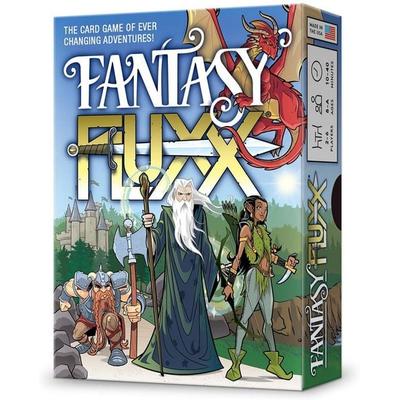
Fantasy FluxxSammeln Sie Ihre Freunde Für Eine Party - Eine Abenteuerliche Party. Begeben Sie Sich Mit Ihren Treuen Gefährten Auf Eine Klassische Suche: Dem Hilfreichen Elfen, Dem Zwergenkrieger, Dem Tapferen Schwertkämpfer Und Natürlich Dem Weisen Alten...22,99 €*Versand: 0,00 €Sichere Weiterleitung zum Anbieter
-
Mühlmeyer, Kerstin: Erfolgreiches Büromanagement mit Word 2021 / Word Microsoft 365Erfolgreiches Büromanagement mit Word 2021 / Word Microsoft 365 , Praxisbuch für kaufmännische Berufe , Batteriemanagementsysteme (BMS) > Batterien, BMS & Brennstoffzellen , Auflage: 2. Auflage, Erscheinungsjahr: 20240207, Produktform: Kartoniert, Autoren: Mühlmeyer, Kerstin, Auflage: 24002, Auflage/Ausgabe: 2. Auflage, Seitenzahl/Blattzahl: 184, Keyword: Arbeitsheft; Berufsschule; Büromanagement; Word 2021; Word Microsoft 365, Fachschema: Büromanagement / Berufsbezogenes Schulbuch~Word / Unterrichtsmaterial, Fachkategorie: Unterricht und Didaktik: Berufsausbildung, Bildungszweck: Für die Berufsschule, Warengruppe: HC/Berufsschulbücher, Fachkategorie: Berufsausbildung, UNSPSC: 49019900, Warenverzeichnis für die Außenhandelsstatistik: 49019900, Verlag: Merkur Verlag, Verlag: Merkur Verlag, Verlag: Merkur Verlag Rinteln Hutkap GmbH & Co. KG, Länge: 291, Breite: 215, Höhe: 15, Gewicht: 520, Produktform: Kartoniert, Genre: Schule und Lernen, Genre: Schule und Lernen,26,40 €*Versand: 0,00 €Sichere Weiterleitung zum Anbieter
-
Wonderland FluxxWonderland Fluxx Ist Ein Unterhaltsames Kartenspiel, Das Auf Dem Beliebten Fluxx-mechanismus Basiert. Die Regeln Ändern Sich Ständig, Was Für Abwechslungsreiche Spielrunden Sorgt. Ideal Für Fans Von Strategischen Und Dynamischen Spielen, Bietet Es...22,99 €*Versand: 0,00 €Sichere Weiterleitung zum Anbieter
-
Mystery Fluxx(76 Words) It's A Mash-up Of All Your Favorite Detective Stories! This Time, The Keepers Include Clues To The Murder, Scenes Of The Crime, Weapons, Suspects, And A Host Of Classic Detectives. Danger Cards Can Cause Players To Be Eliminated (but...21,99 €*Versand: 0,00 €Sichere Weiterleitung zum Anbieter



-
Wo finde ich in Word Sonderzeichen?
In Word findest du die Sonderzeichen in der Symbolleiste oben im Menü unter dem Reiter "Einfügen". Dort klickst du auf "Symbol" und wählst dann "Weitere Symbole" aus. Alternativ kannst du auch die Tastenkombination "Alt" + "Code" verwenden, um bestimmte Sonderzeichen einzufügen. Eine weitere Möglichkeit ist es, die Sonderzeichen über die Zeichentabelle einzufügen, die du unter "Start" -> "Alle Programme" -> "Zubehör" -> "Systemprogramme" findest. **
-
Wie erstelle ich Sonderzeichen in Word?
Um Sonderzeichen in Word zu erstellen, kannst du entweder die Tastenkombinationen verwenden oder das Symbol-Menü verwenden. Für Tastenkombinationen kannst du beispielsweise "Alt" + den Zahlencode des Sonderzeichens eingeben. Für das Symbol-Menü gehst du zu "Einfügen" und wählst dann "Symbol" aus, um aus einer Liste von Sonderzeichen auszuwählen. **
-
Wie gibt man Unicode in Word ein?
Um Unicode-Zeichen in Word einzugeben, können Sie die Zeichenmappe verwenden. Öffnen Sie dazu Word und klicken Sie auf "Einfügen" in der Menüleiste. Wählen Sie dann "Symbole" und dort "Weitere Symbole". Dort können Sie nach dem gewünschten Unicode-Zeichen suchen und es in Ihr Dokument einfügen. Alternativ können Sie auch den Unicode direkt eingeben, indem Sie die Tastenkombination "Alt" + den Dezimalwert des Unicode-Zeichens auf dem Ziffernblock eingeben. Zum Beispiel wird das Herzsymbol mit dem Unicode-Wert 2665 durch die Eingabe von "Alt" + "2665" eingefügt. **
-
Wie gebe ich Unicode in Word ein?
Um Unicode-Zeichen in Word einzugeben, können Sie die Zeichenmappe verwenden, indem Sie auf "Einfügen" und dann auf "Symbol" klicken. Dort können Sie das gewünschte Unicode-Zeichen auswählen und in Ihr Dokument einfügen. Alternativ können Sie auch die Tastenkombination Alt + Unicode-Zahl verwenden, um das Zeichen direkt einzugeben. Stellen Sie sicher, dass Ihr Dokument im richtigen Zeichensatz formatiert ist, um die Unicode-Zeichen korrekt anzuzeigen. Wenn Sie häufig mit Unicode-Zeichen arbeiten, können Sie auch spezielle Tools oder Software verwenden, um den Eingabeprozess zu vereinfachen. **


Wo finde ich die Sonderzeichen in Word?
In Microsoft Word findest du die Sonderzeichen in der Symbolleiste oben im Programm. Klicke auf den Reiter "Einfügen" und dann auf "Symbol". Dort kannst du aus einer Vielzahl von Sonderzeichen wählen, einschließlich Buchstaben mit Akzenten, Währungssymbolen und mathematischen Symbolen. Du kannst auch die Tastenkombination "Alt" + den Zahlencode auf dem Ziffernblock verwenden, um bestimmte Sonderzeichen einzufügen. Wenn du häufig bestimmte Sonderzeichen benötigst, kannst du sie auch der Symbolleiste hinzufügen, um schnelleren Zugriff darauf zu haben. **
Wie kann ich Sonderzeichen in Word verwenden?
Um Sonderzeichen in Word zu verwenden, klicken Sie auf "Einfügen" in der Menüleiste und wählen Sie dann "Symbol". Dort können Sie aus einer Vielzahl von Sonderzeichen auswählen oder das gewünschte Zeichen über die Zeichencodenummer eingeben. Sie können auch Tastenkombinationen verwenden, um häufig verwendete Sonderzeichen einzufügen. **
Top-Angebote
Produkte zum Begriff Word-Fluxx:
-
Word Fluxx(67 Words) Have You Heard The Word? The Alphabet Is Now In Fluxx! In This Word-building Version Of The Ever-changing Card Game, The Keepers Each Feature A Letter, And The Goals Involve Making Words Of Various Types. With Twice The Typical Number Of...19,99 €*Versand: 2,95 €Sichere Weiterleitung zum Anbieter
-
Pirate FluxxYarr! Grab Yer Cutlass! Pirates Have Taken Over Fluxx, The Ever-changing Card Game, And Their Rules Be New And Strange. There'll Be Times Ye Must Talk Like A Pirate, And Rules About How Ye Can Plunder From Yer Mates. But The Most Excitin Treasure...22,00 €*Versand: 0,00 €Sichere Weiterleitung zum Anbieter
-
Fantasy FluxxSammeln Sie Ihre Freunde Für Eine Party - Eine Abenteuerliche Party. Begeben Sie Sich Mit Ihren Treuen Gefährten Auf Eine Klassische Suche: Dem Hilfreichen Elfen, Dem Zwergenkrieger, Dem Tapferen Schwertkämpfer Und Natürlich Dem Weisen Alten...22,99 €*Versand: 0,00 €Sichere Weiterleitung zum Anbieter
-
Mühlmeyer, Kerstin: Erfolgreiches Büromanagement mit Word 2021 / Word Microsoft 365Erfolgreiches Büromanagement mit Word 2021 / Word Microsoft 365 , Praxisbuch für kaufmännische Berufe , Batteriemanagementsysteme (BMS) > Batterien, BMS & Brennstoffzellen , Auflage: 2. Auflage, Erscheinungsjahr: 20240207, Produktform: Kartoniert, Autoren: Mühlmeyer, Kerstin, Auflage: 24002, Auflage/Ausgabe: 2. Auflage, Seitenzahl/Blattzahl: 184, Keyword: Arbeitsheft; Berufsschule; Büromanagement; Word 2021; Word Microsoft 365, Fachschema: Büromanagement / Berufsbezogenes Schulbuch~Word / Unterrichtsmaterial, Fachkategorie: Unterricht und Didaktik: Berufsausbildung, Bildungszweck: Für die Berufsschule, Warengruppe: HC/Berufsschulbücher, Fachkategorie: Berufsausbildung, UNSPSC: 49019900, Warenverzeichnis für die Außenhandelsstatistik: 49019900, Verlag: Merkur Verlag, Verlag: Merkur Verlag, Verlag: Merkur Verlag Rinteln Hutkap GmbH & Co. KG, Länge: 291, Breite: 215, Höhe: 15, Gewicht: 520, Produktform: Kartoniert, Genre: Schule und Lernen, Genre: Schule und Lernen,26,40 €*Versand: 0,00 €Sichere Weiterleitung zum Anbieter
-
Welche Codierung bei Word?
Welche Codierung bei Word wird verwendet, um sicherzustellen, dass Sonderzeichen, Umlaute und andere spezielle Zeichen korrekt dargestellt werden? Gibt es bestimmte Einstellungen oder Optionen, die man beachten sollte, um die richtige Codierung zu wählen? Wie wirkt sich die Codierung auf die Kompatibilität mit anderen Programmen und Plattformen aus? Gibt es möglicherweise Probleme oder Fehler, die auftreten können, wenn die falsche Codierung verwendet wird? **
-
Wo finde ich Sonderzeichen im Word?
In Microsoft Word findest du die Sonderzeichen unter dem Menüpunkt "Einfügen". Klicke auf "Einfügen" und dann auf "Symbol". Dort kannst du aus einer Vielzahl von Sonderzeichen auswählen, die in deinem Dokument eingefügt werden sollen. Du kannst auch die Tastenkombinationen für bestimmte Sonderzeichen verwenden, indem du die entsprechenden Tasten drückst. Wenn du ein bestimmtes Sonderzeichen nicht finden kannst, kannst du auch die "Zeichentabelle" öffnen, um nach dem gewünschten Sonderzeichen zu suchen. **
-
Wo finde ich in Word Sonderzeichen?
In Word findest du die Sonderzeichen in der Symbolleiste oben im Menü unter dem Reiter "Einfügen". Dort klickst du auf "Symbol" und wählst dann "Weitere Symbole" aus. Alternativ kannst du auch die Tastenkombination "Alt" + "Code" verwenden, um bestimmte Sonderzeichen einzufügen. Eine weitere Möglichkeit ist es, die Sonderzeichen über die Zeichentabelle einzufügen, die du unter "Start" -> "Alle Programme" -> "Zubehör" -> "Systemprogramme" findest. **
-
Wie erstelle ich Sonderzeichen in Word?
Um Sonderzeichen in Word zu erstellen, kannst du entweder die Tastenkombinationen verwenden oder das Symbol-Menü verwenden. Für Tastenkombinationen kannst du beispielsweise "Alt" + den Zahlencode des Sonderzeichens eingeben. Für das Symbol-Menü gehst du zu "Einfügen" und wählst dann "Symbol" aus, um aus einer Liste von Sonderzeichen auszuwählen. **
Ähnliche Suchbegriffe für Word-Fluxx
-
Wonderland FluxxWonderland Fluxx Ist Ein Unterhaltsames Kartenspiel, Das Auf Dem Beliebten Fluxx-mechanismus Basiert. Die Regeln Ändern Sich Ständig, Was Für Abwechslungsreiche Spielrunden Sorgt. Ideal Für Fans Von Strategischen Und Dynamischen Spielen, Bietet Es...22,99 €*Versand: 0,00 €Sichere Weiterleitung zum Anbieter
-
Mystery Fluxx(76 Words) It's A Mash-up Of All Your Favorite Detective Stories! This Time, The Keepers Include Clues To The Murder, Scenes Of The Crime, Weapons, Suspects, And A Host Of Classic Detectives. Danger Cards Can Cause Players To Be Eliminated (but...21,99 €*Versand: 0,00 €Sichere Weiterleitung zum Anbieter
-
Cat FluxxYou're Sure To Get The Zoomies Over Cat Fluxx! We've Herded Nine Cats And Their Human Into This Hilarious Card Game. In This Version Of Fluxx, Your Cats Will Enjoy Napping In A Sunbeam, Playing With A Ball Of String, And Squeezing Into A Cardboard...21,99 €*Versand: 0,00 €Sichere Weiterleitung zum Anbieter
-
Dog FluxxWho's A Good Dog? Is It You? Yes? Well, We've Got Eleven Of The Very Best Doggos In Dog Fluxx! So, Who's Ready For Walkies? Your Human Better Bring A Plastic Bag, Because Poop Happens. Hey, Check Out This Really Nice Stick We Found Outside! Ooh, A...21,99 €*Versand: 0,00 €Sichere Weiterleitung zum Anbieter
-
Wie gibt man Unicode in Word ein?
Um Unicode-Zeichen in Word einzugeben, können Sie die Zeichenmappe verwenden. Öffnen Sie dazu Word und klicken Sie auf "Einfügen" in der Menüleiste. Wählen Sie dann "Symbole" und dort "Weitere Symbole". Dort können Sie nach dem gewünschten Unicode-Zeichen suchen und es in Ihr Dokument einfügen. Alternativ können Sie auch den Unicode direkt eingeben, indem Sie die Tastenkombination "Alt" + den Dezimalwert des Unicode-Zeichens auf dem Ziffernblock eingeben. Zum Beispiel wird das Herzsymbol mit dem Unicode-Wert 2665 durch die Eingabe von "Alt" + "2665" eingefügt. **
-
Wie gebe ich Unicode in Word ein?
Um Unicode-Zeichen in Word einzugeben, können Sie die Zeichenmappe verwenden, indem Sie auf "Einfügen" und dann auf "Symbol" klicken. Dort können Sie das gewünschte Unicode-Zeichen auswählen und in Ihr Dokument einfügen. Alternativ können Sie auch die Tastenkombination Alt + Unicode-Zahl verwenden, um das Zeichen direkt einzugeben. Stellen Sie sicher, dass Ihr Dokument im richtigen Zeichensatz formatiert ist, um die Unicode-Zeichen korrekt anzuzeigen. Wenn Sie häufig mit Unicode-Zeichen arbeiten, können Sie auch spezielle Tools oder Software verwenden, um den Eingabeprozess zu vereinfachen. **
-
Wo finde ich die Sonderzeichen in Word?
In Microsoft Word findest du die Sonderzeichen in der Symbolleiste oben im Programm. Klicke auf den Reiter "Einfügen" und dann auf "Symbol". Dort kannst du aus einer Vielzahl von Sonderzeichen wählen, einschließlich Buchstaben mit Akzenten, Währungssymbolen und mathematischen Symbolen. Du kannst auch die Tastenkombination "Alt" + den Zahlencode auf dem Ziffernblock verwenden, um bestimmte Sonderzeichen einzufügen. Wenn du häufig bestimmte Sonderzeichen benötigst, kannst du sie auch der Symbolleiste hinzufügen, um schnelleren Zugriff darauf zu haben. **
-
Wie kann ich Sonderzeichen in Word verwenden?
Um Sonderzeichen in Word zu verwenden, klicken Sie auf "Einfügen" in der Menüleiste und wählen Sie dann "Symbol". Dort können Sie aus einer Vielzahl von Sonderzeichen auswählen oder das gewünschte Zeichen über die Zeichencodenummer eingeben. Sie können auch Tastenkombinationen verwenden, um häufig verwendete Sonderzeichen einzufügen. **
* Alle Preise verstehen sich inklusive der gesetzlichen Mehrwertsteuer und ggf. zuzüglich Versandkosten. Die Angebotsinformationen basieren auf den Angaben des jeweiligen Shops und werden über automatisierte Prozesse aktualisiert. Eine Aktualisierung in Echtzeit findet nicht statt, so dass es im Einzelfall zu Abweichungen kommen kann. ** Hinweis: Teile dieses Inhalts wurden von KI erstellt.